


Hướng Dẫn Cài Đặt EVE-NG Toàn Tập Từ A - Z
Anh/Chị có thắc mắc hỏi đáp về Hướng dẫn cài đặt EVE-NG hay Góp ý gì xin vui lòng đặt câu hỏi tại Group Facebook để được hỗ Hỗ trợ nhanh hơn TẠI ĐÂY
Giới thiệu sơ lược về công cụ EVE-NG
Đầu tiên ta giới thiệu sơ về UNetLab, UNetLab viết tắt cho Unified Networking Lab, là một bản phân phối của Linux cho phép bạn xây dựng hệ thống các bài lab network. UNetLab có thể xem như là một hypervisor cho các image thường chạy trên các thiết bị mạng vật lý hoặc các máy ảo tách biệt bên trong.
Nó cho phép triển khai giả lập các thiết bị mạng như switch, router, firewall, ... và các thiết bị cuối để kiểm tra thiết kế, kiểm thử các hoạt động của mô hình lab thực tế.
Điều tuyệt vời về UnetLab (và do đó cũng về EVE-NG) là tất cả mọi thứ được chứa trong một máy ảo, và bạn sử dụng một giao diện web để tạo và quản lý các bài lab bạn. Chỉ cần đẩy image vào đó (EVE-NG hỗ trợ rất nhiều image các thiết bị từ nhiều nhà cung cấp khác nhau), và từ đó cấu hình bắt đầu lab.
EVE-NG (Emulated Virtual Environment - Next Generation)là một trong các công cụ giả lập (emulator) mạnh nhất hiện nay. thừa hưởng các tính năng của UnetLab , EVE-NG cũng có thể giả lập được rất nhiều loại thiết bị mạng đang được sử dụng rộng rãi, với nhiều nền tảng hệ điều hành khác nhau: router/switch của Cisco (sử dụng Cisco IOL hoặc IOS trên nền Dynamip Server), thiết bị mạng của Juniper, nhiều loại firewall thông dụng.
Cisco IOL – Cisco IOS on Linux, hoặc một dạng khác là Cisco IOU – Cisco IOS on Unixlà loại IOS chuyên dụng cho việc test tính năng của Cisco được viết để chạy trên nền hệ điều hành Linux (IOL), cho kiến trúc i386 hoặc trên nền hệ điều hành Unix (IOU), cho kiến trúc Sparc. Các hệ điều hành loại này chỉ được sử dụng cho nội bộ của hãng Cisco hoặc cho các khách hàng được ủy quyền và được cấp license. Trong thực tế, hai thuật ngữ IOL và IOU thường được sử dụng hoán đổi với nhau.
Với các kỹ sư, sinh viên đang theo học các khóa học của Cisco (CCNA, CCNP, CCIE), giải pháp giả lập thiết bị mạng sử dụng Cisco IOL là một giải pháp đang rất được ưa chuộng. Ưu điểm của giải pháp này là hoạt động giả lập rất nhẹ, ít hao tốn tài nguyên của máy tính, có thể giả lập được một số lượng lớn các thiết bị mạng mà không kém phần chính xác khi so sánh với giải pháp giả lập truyền thống thường được sử dụng là chạy server Dynamip với phần mềm GNS – 3.
Tài liệu này sẽ hướng dẫn chi tiết cách cài đặt EVE trên VMWare WorkStation để có thể giả lập được router/switch Cisco sử dụng Cisco IOL.
Xem thêm: Giao thức mạng là gì
Các bước chính trong xây dựng server lab EVE
1. Hướng dẫn Download và setup EVE-NG
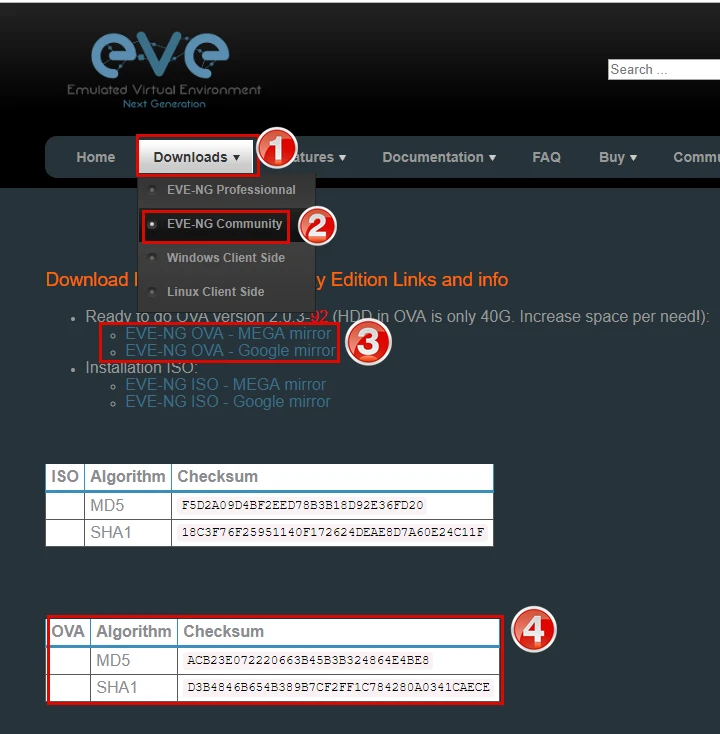
Mọi người vào đường dẫn https://www.eve-ng.net/downloads/eve-ng-2 chọn Download phiên bản miễn phí
1. Bấm vào Downloads
2. Chọn phiên bản miền phí EVE-NG Community
3. Có 2 kiểu cài đặt, khuyên dùng file OVA để setup trên VMware và nên chọn link goole drive để tải
4. Sau khi tải về nên check mã MD5 hoặc SHA1 để đảm bảo file OVA down về là đúng file gốc, chưa bị chỉnh sửa
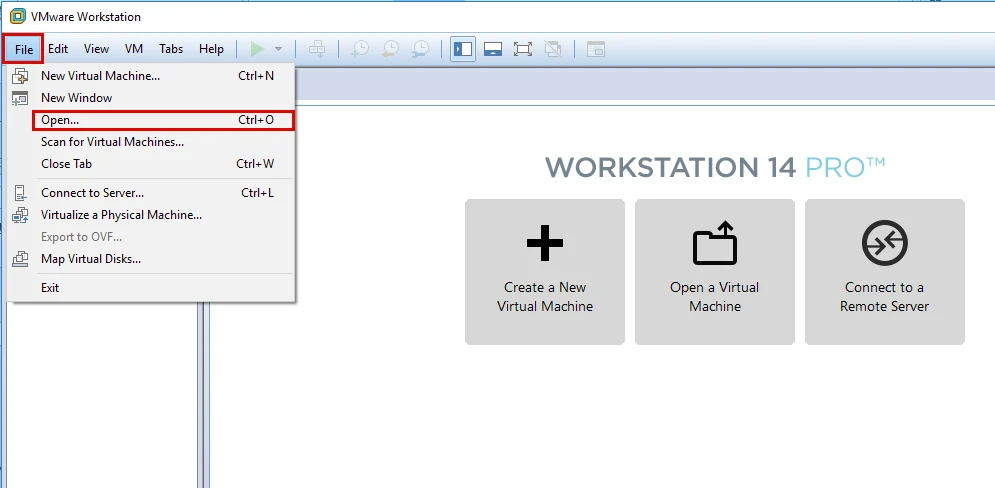
Bấm vào File → Open
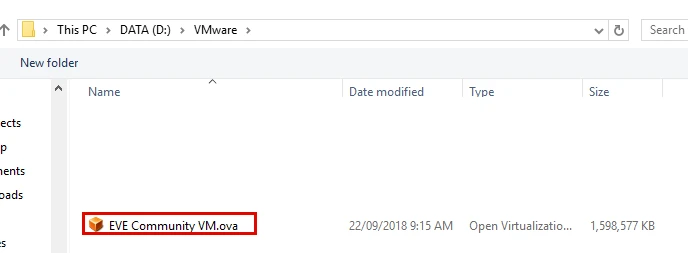
Chọn để nơi chưa file EVE-NG .OVA để setup
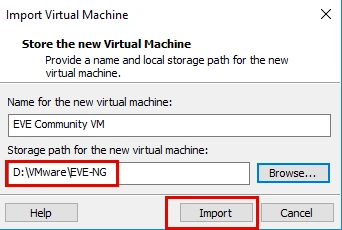
Đặt tên cho máy ảo, đường dẫn chứa máy ảo có thể bấm nút Browse để chọn lưu vào ổ đĩa khác
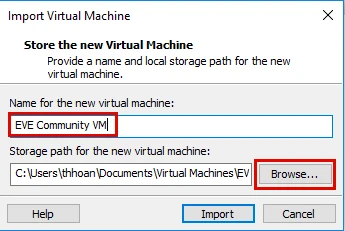
Sau khi xong các tùy chọn thì bấm vào import
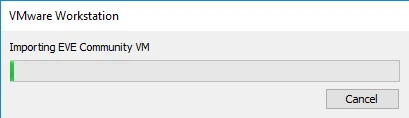
Quá trình import file OVA vào VMware
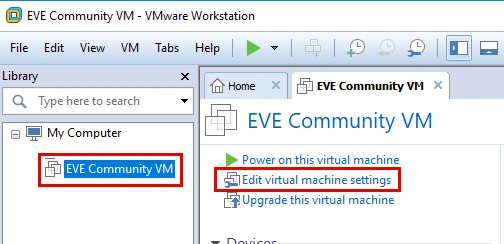
Sau khi import xong thì bấm vào Edit virtual machine settings
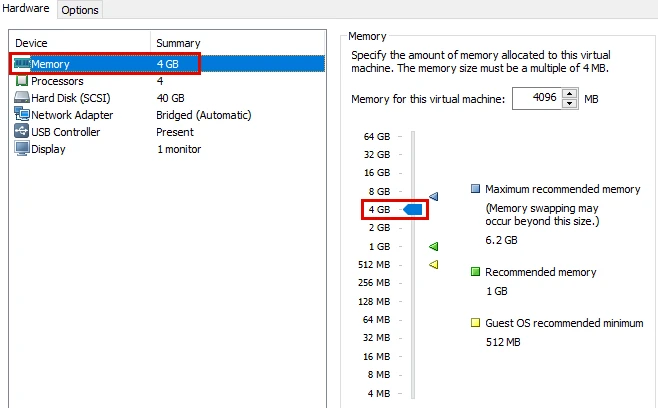
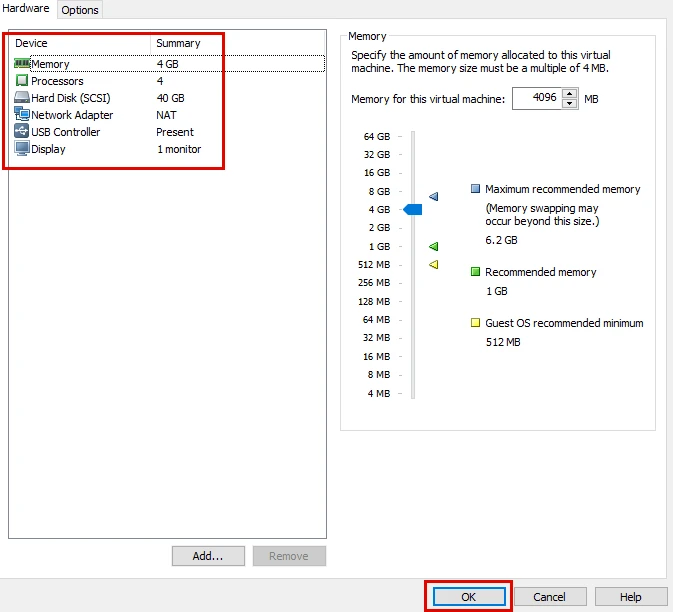
Tùy theo lượng RAM trên máy mình mà chọn cấu hình RAM phù hợp
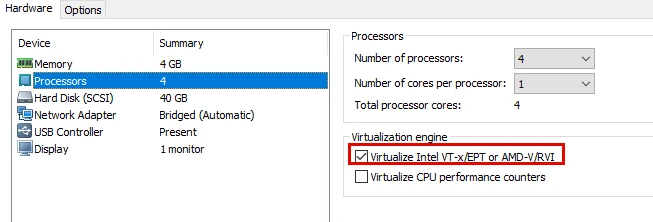
Mục Processors check và mục Virtulize Intel VT-x….
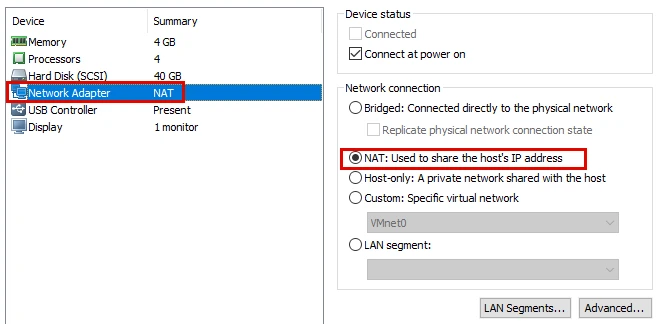
Mục Network Adater chọn NAT
Sau khi cấu hình hoàn tất → OK và start máy ảo lên
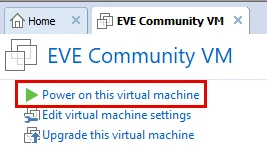
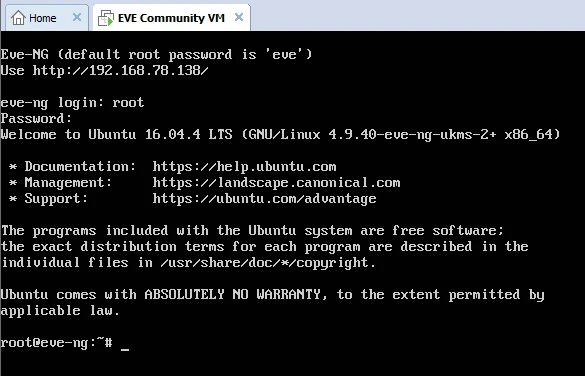
Sau khi máy ảo khởi động xong sẽ hiện thông tin mật khẩu mật định và đường dẫn vào web
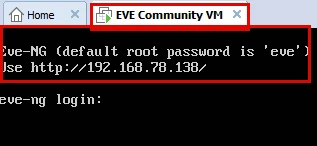
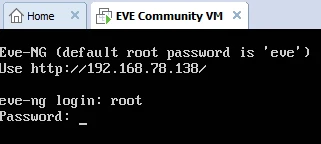
Gõ tài khoản và mật khẩu mặc định của EVE-NG là root/eve
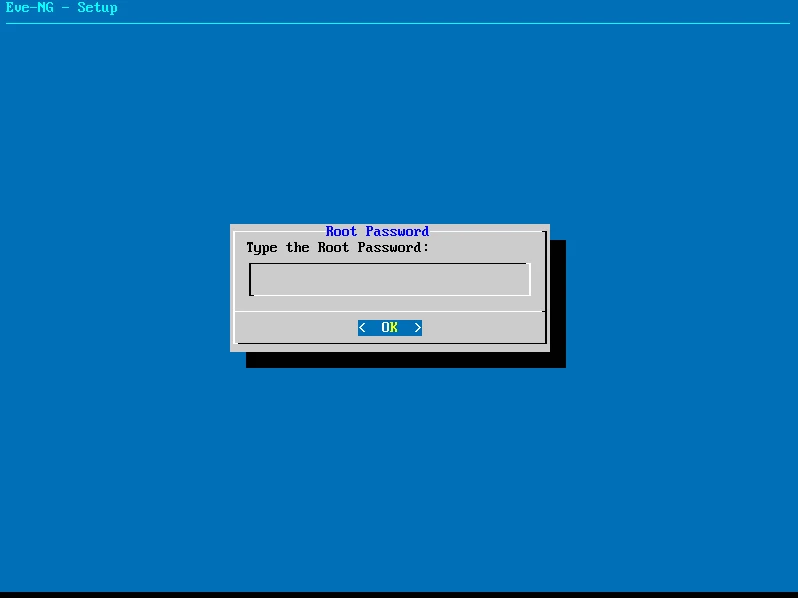
Nhập mật khẩu mới cho tài khoản root
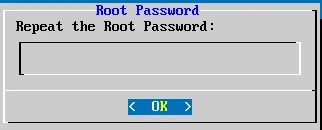
Nhập lại mật khẩu đã gõ trước đó
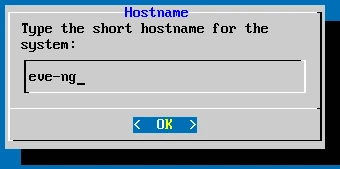
Đặt tên máy ảo
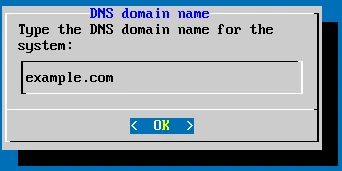
Cấu hình DNS domain name
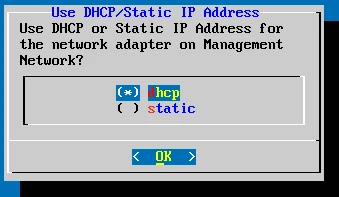
Cấu hình địa chỉ ip của EVE-NG, có thể để DHCP hoặc static
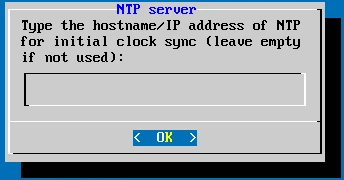
Cấu hình máy chủ đồng bộ thời gian cho EVE
Cấu hình Proxy cho EVE
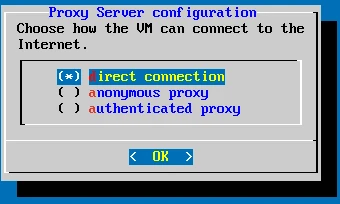
Sau khi cấu hình xong các tùy chọn thì EVE sẽ khởi động lại. Màn hình đăng nhập sau khi EVE khởi động lên
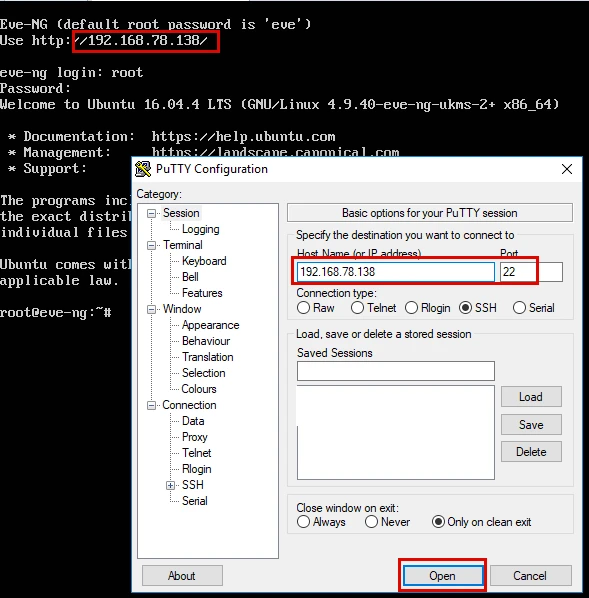
Mở Putty lên để SSH vào EVE, gõ địa chỉ EVE hiển thị trên màn hình
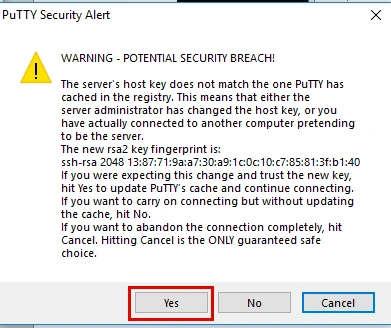
Màn hình pop-up chọn Yes
Màn hình sau khi đăng nhập EVE trên Putty
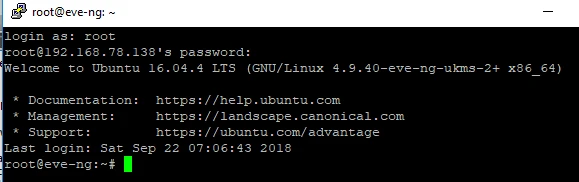
Sau khi login thành công tiến hành kiểm tra kết nối mạng để update EVE
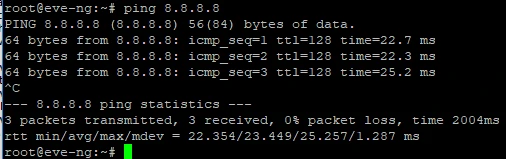
Sau khi kiểm tra xong gõ lệnh apt-get update , EVE sẽ tự động tìm gói update
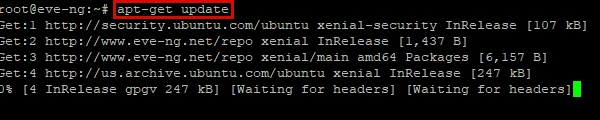
Update xong

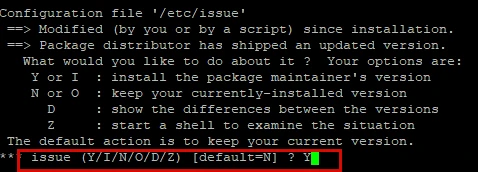
Sau khi update xong ta gõ tiếp lệnh apt-get upgrade để EVE tìm gói upgrade mới, màn hình bên dưới chọn Y để đồng ý upgrade
Chọn Y để đồng ý upgrade
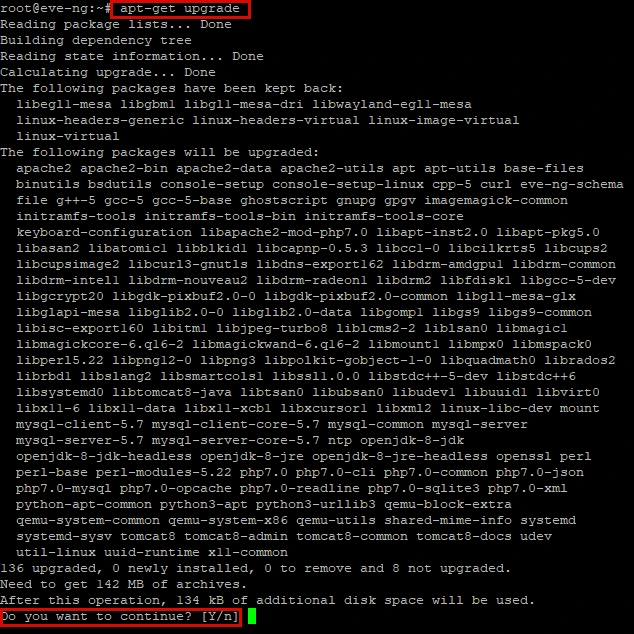
Chọn Y để đồng ý upgrade
Sau khi upgrade xong. Mở trình duyệt web lên gõ https://địa chỉ eve , gõ mật khẩu mặc định của web admin/eve
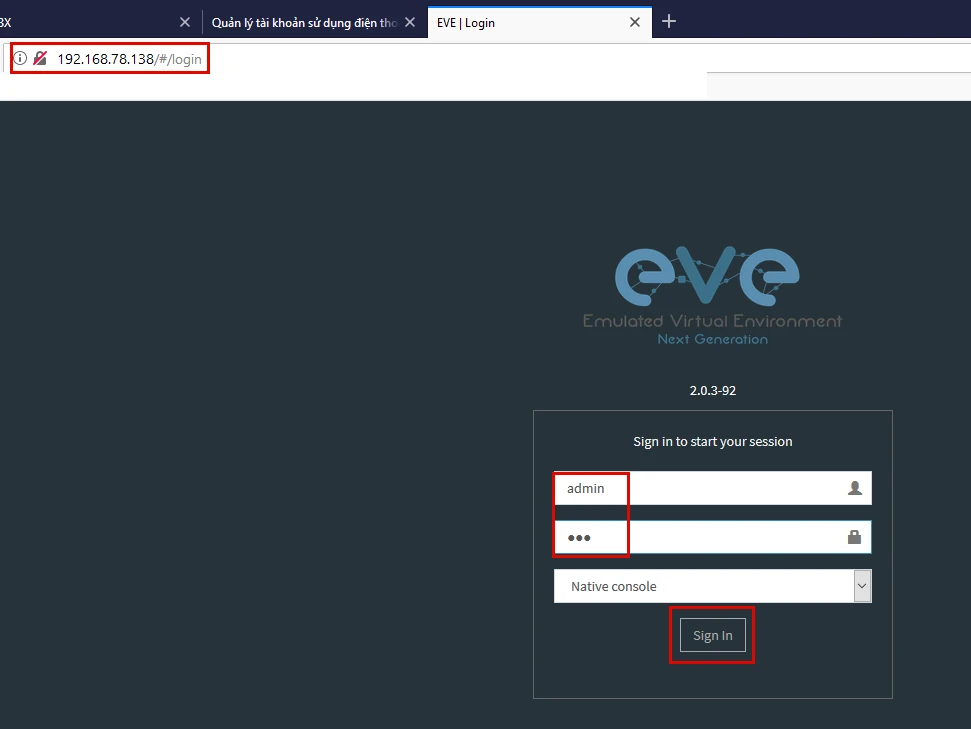
Màn hình login thành công

2. Hướng dẫn Cài đặt EVE trên Client
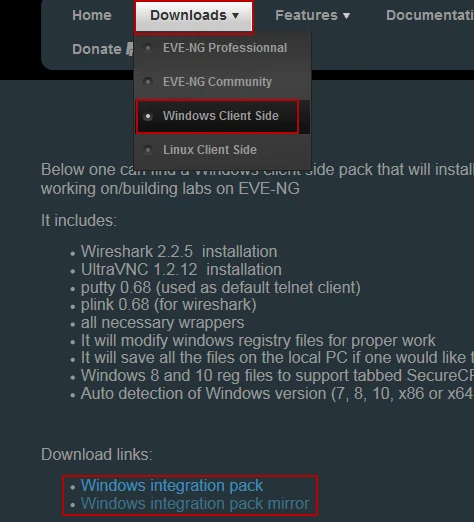
Vào đường dẫn https://www.eve-ng.net/index.php/download/ để tải Windows client side, click chuột download theo 2 đường link bên dưới
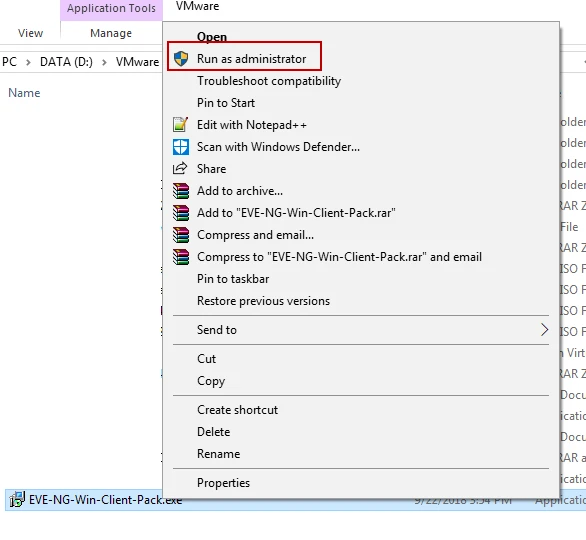
Chuột phải vào file EVE-NG-Win-Client-Pack.exe chọn Run as administrator
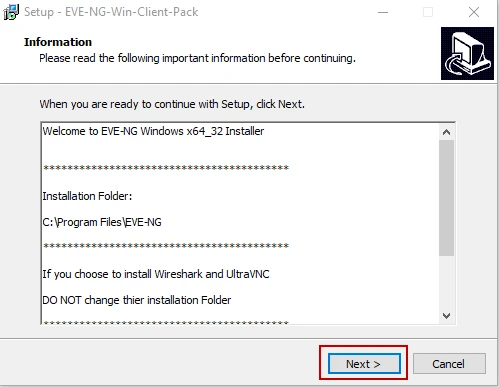
Màn hình Setup – information chọn Next
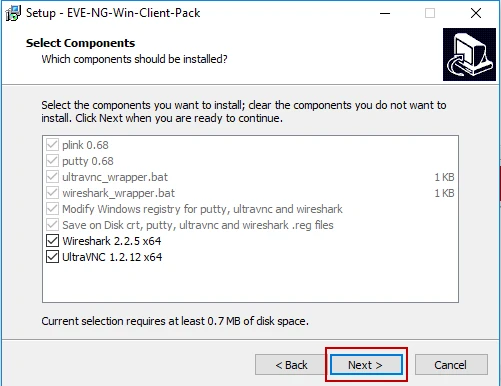
Màn hình Select Components → Chọn như hình → Next
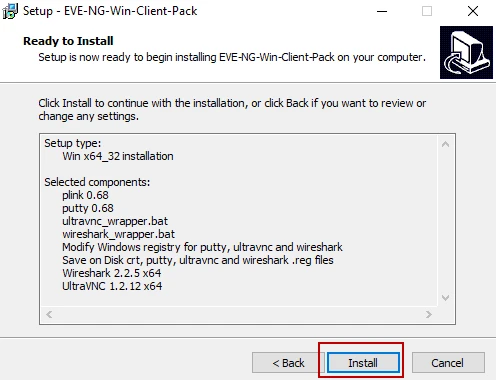
Chọn Install → Finish
3. Cấu hình IOS Cisco
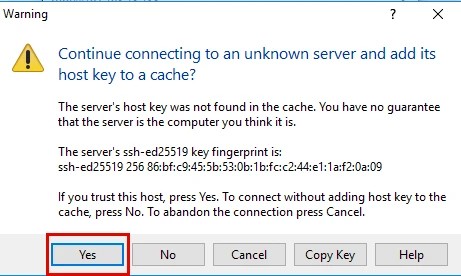
Sau khi upgrade xong ta dùng WinSCP để connect vào EVE
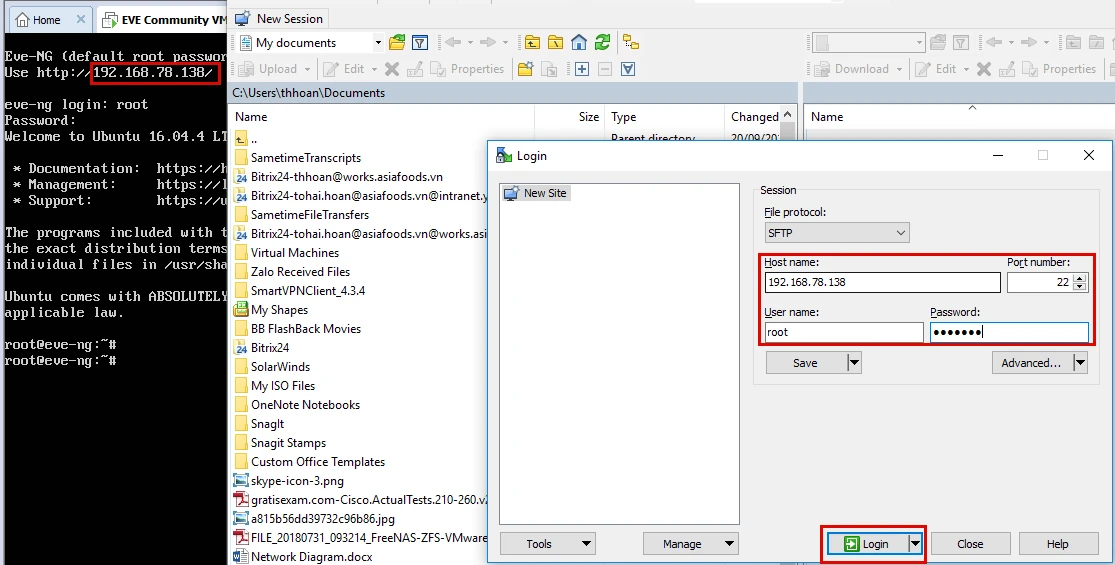
Màn hình Pop-up chọn Yes
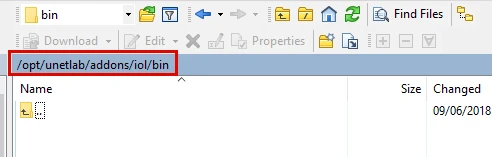
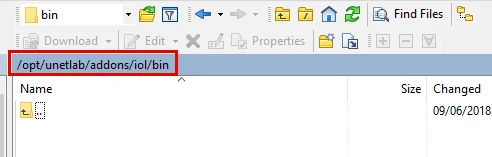
Vào đường dẫn bên dưới để upload file IOS của Cisco
Sau khi đã copy source xong ta và Putty để tạo key
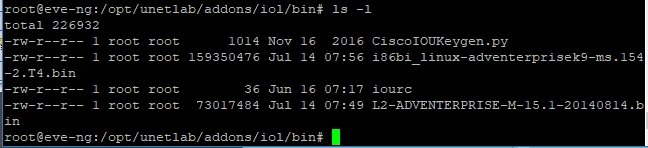
Vào Putty gõ lệnh cd /opt/unetlab/addons/iol/bin

Gõ tiếp lệnh ls -l
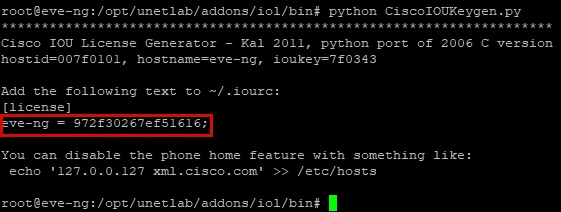
Gõ tiếp lệnh python CiscoIOUKeygen.py

Sau khi tạo được key copy key này vào file iourc
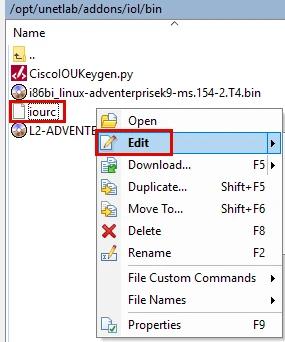
Chuột phải file iourc chọn Edit
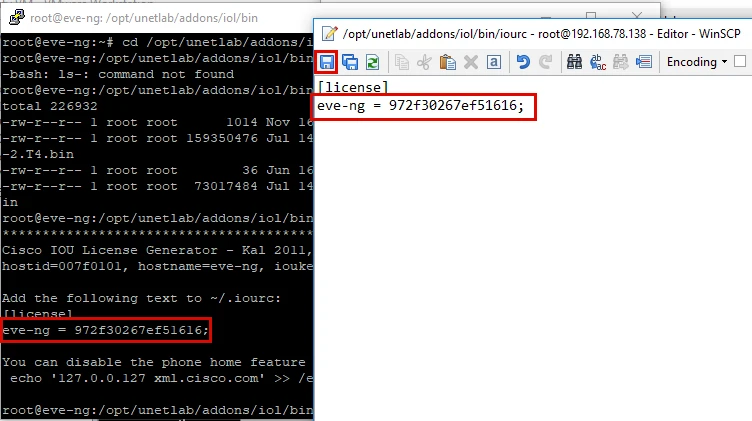
Copy dòng eve-ng = 972f30267ef51616; dán vào file iourc và save lại
Sau đó gõ lệnh fix permission trên putty, copy 2 file thì gõ 2 lần /opt/unetlab/wrappers/unl_wrapper -a fixpermissions

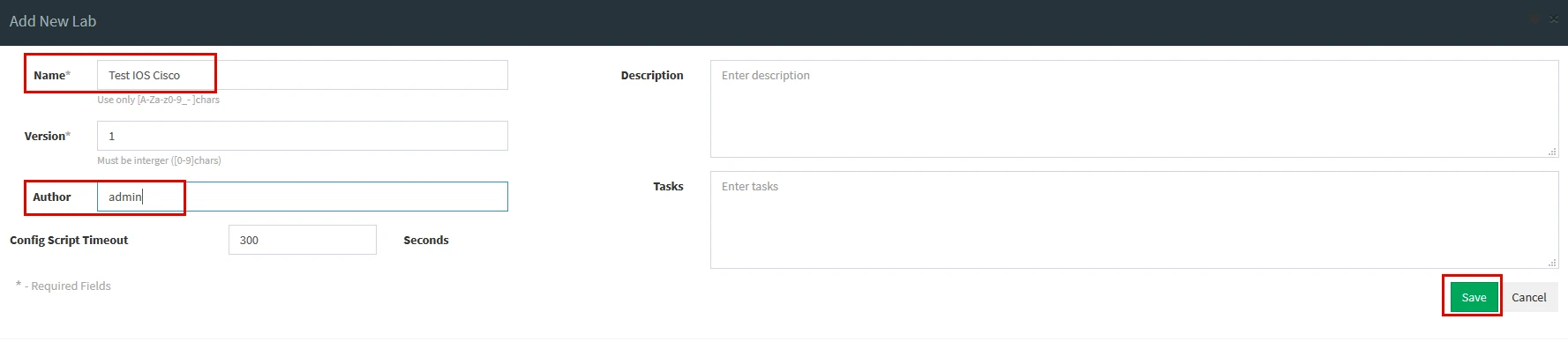
Sau khi copy xong ta vào web của EVE để test IOS của Cisco → màn hình chính → Add new lab
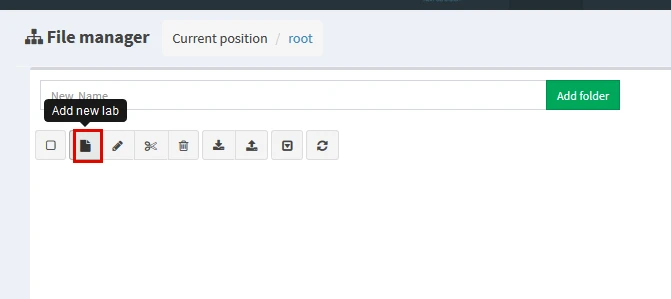
Gõ tên và Author (người tạo) bấm save
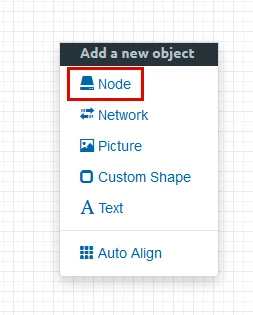
Chuột phải vào màn hình chọn Node
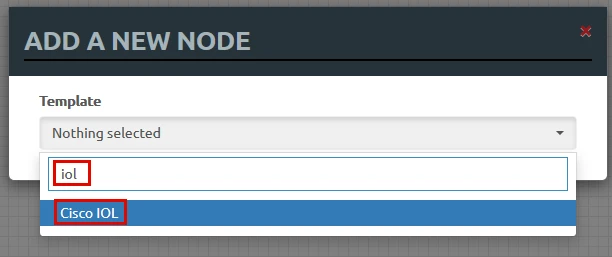
Gõ từ khóa search là iol → Chọn Cisco IOL
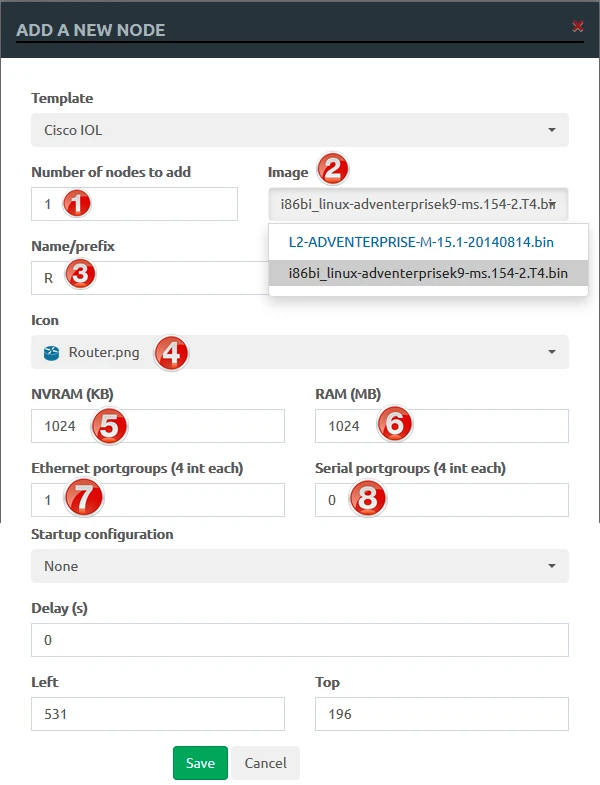
1. Number of nodes to add: Số lượng thiết bị sẽ thêm vào
2. Image: L2-ADVENTERPRISE-M-15.1-20140814.bin là Switch L2 và L3; i86bi_linux-adventerprisek9-ms.154-2.T4.bin là Router
3. Nam/prefix: Đặt tên cho thiết bị
4. Icon: Chọn hình ảnh cho thiết bị
5. NVRAM: Bộ nhớ NVRAM nơi lưu startup và running config (để mặc định)
6. RAM: Bộ nhớ RAM của thiết bị (để mặc định)
7. Ethernet portgroups (4 int each): Port mạng của thiết bị, 1 group là 4 port mạng, nếu gõ số 2 thì sẽ là 8 port (giống như card hwic của Cisco)
8. Serial portgroups (4 int each): Tương tư như Ethernet portgroups
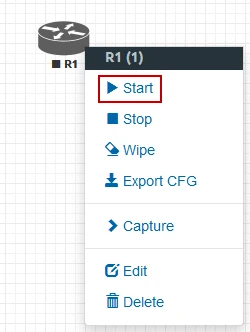
Router R1 bấm nút Start
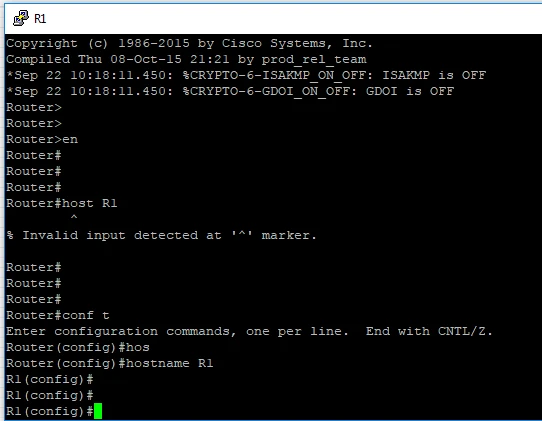
Router Cisco đã start thành công
Như vậy bài viết bên trên mình vừa chia sẻ đến các bạn Hướng dẫn cài đặt EVE-NG. Hy vọng bài viết này này giúp bạn bổ sung thêm một số kiến thức cần thiết khi cài đặt EVE-NG. Nếu trong quá trình cài đặt và sử dụng, ban gặp bất kỳ vấn đề nào cần trợ giúp. Hãy để lại bình luận dưới bài viết, bộ phận kỹ thuật giải đáp thắc mắc của bạn nhé!!
Ngoài ra, nếu bạn đang cần một chiếc máy tính cấu hình đủ mạnh để thực hành cài đặt EVE-NG một cách mượt mà thì đừng quên dịch vụ cho thuê máy tính giá rẻ của ICT Sài Gòn nhé. Chúng tôi cho thuê máy tính, laptop với cấu hình tuỳ chọn và chi phí hợp lý, thời gian thuê linh hoạt. Liên hệ ngay để được tư vấn và báo giá chi tiết ngay hôm nay!
Bài viết liên quan

Hướng Dẫn Cách Cài Driver Bluetooth Cho Win 7
Cài driver Bluetooth cho Win 7 là một quá trình quan trọng đối với những người sử dụng máy tính để đảm bảo khả năng kết nối và truyền tải dữ liệu thông qua Bluetooth một cách hiệu quả.

3 Cách Tắt Virus & Threat Protection Win 10 Vĩnh Viễn
Trong hướng dẫn sau, chúng tôi sẽ chỉ cho bạn 3 cách tắt virus & threat protection win 10 vĩnh viễn hoặc tạm thời trên Windows 10 chỉ với vài thao tác.

Download Phần Mềm Xem Camera Vantech Trên Máy Tính, Điện Thoại
Phần mềm xem camera Vantech là một công cụ hiệu quả giúp người dùng quản lý và giám sát các hệ thống camera một cách dễ dàng và thuận tiện. Với phần mềm này, người dùng có thể truy cập vào các camera Vantech từ bất kỳ đâu, chỉ cần kết nối internet.