


Hướng Dẫn Cách Tải Office Miễn Phí - Nhanh - An Toàn
Microsoft Office thường bắt đầu ở mức 70 đô la mỗi năm, nhưng có khá nhiều cách tải office miễn phí. Chúng tôi sẽ hướng dẫn cho bạn tất cả các cách tải Microsoft Office miễn phí mới nhất, bạn có thể nhận Word, Excel, PowerPoint và các ứng dụng Office khác mà không phải trả một xu nào.
Microsoft Office mới nhất có gì đặc biệt?
Phần mềm Microsoft Office 365 này có tính năng ưu việt hơn 2 phần mềm Microsoft Office 2019 và Microsoft Office 2021 tiền nhiệm trước đó.
Nó cho phép người dùng liên kết được với các ứng dụng phổ biến như Excel, Word, PowerPoint, Outlook, Note, Access,… Ngoài ra Office 365 còn tích hợp các công cụ hỗ trợ Skype, OneDrive. Bạn có thể thoải mái chia sẻ tải liệu với bạn bè và đồng nghiệp.
Trong phiên bản Office mới nhất, bạn có thể nhận được cái lợi ích như:
- Hỗ trợ ứng dụng trên web và dành cho thiết bị di động
- 5 GB dung lượng lưu trữ trên đám mây
- Quyền truy cập trên nhiều thiết bị
Cách tải Office miễn phí mới nhất 2024
Bước 1: Cách tải Microsoft Office miễn phí về máy
Tải trực tiếp tải Microsoft Office miễn phí từ trang chủ Microsoft hoặc thông qua link OneDrive hoặc Google Drive :
Pass giải nén: ictsaigon.vn
Các bạn nên đăng nhập tài khoản Gmail hoặc Ondrive để tải nhé
| Tải Microsoft Office link Google drive | Tải Microsoft Office link One drive |
 |  |
( Đã gồm file kích hoạt Office free). tải về mout vào ổ đĩa ảo và tiến hành cài cài office miễn phí. ( Update 2024)
- Tải Office 365 miễn phí link dự phòng tại đây
Bước 2: Gỡ cài đặt Office có sẵn trong máy để tải bộ Office miễn phí mới nhất về
Để tiến hành download microsoft office free mới nhất về máy. Thì điều đầu tiên bạn nên làm là gỡ bản Office đã hết hạn/đã cũ hiện tại trong máy của mình. Hãy làm theo hướng dẫn dưới đây để có thể gỡ cài đặt Office nhanh nhất.
Nhấn phím Windows và gõ Control Panel, sau đó nhấn Enter và bấm chọn Programs → bấm chọn Programs and Features
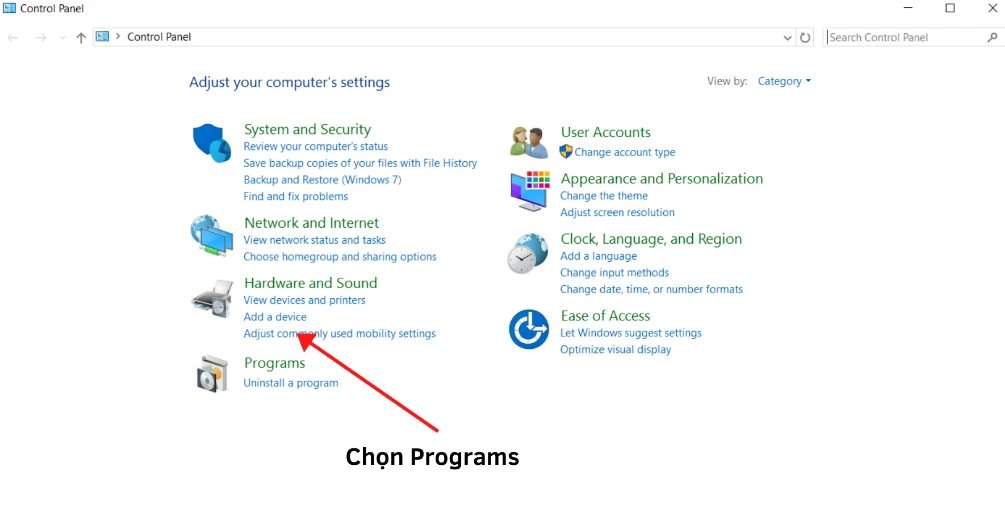
Bấm chọn Programs
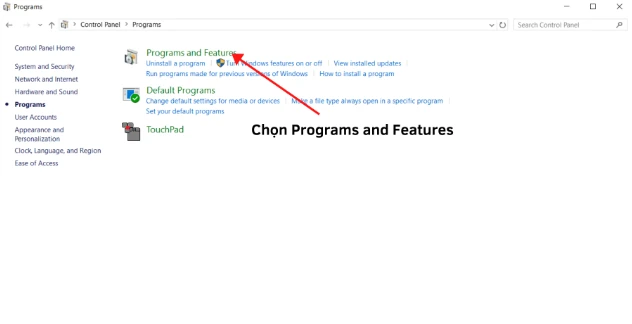
Chọn Programs and Features
Bấm click chuột phải vào các Office hết hạn/đã cũ trên máy và bấm chọn Uninstall
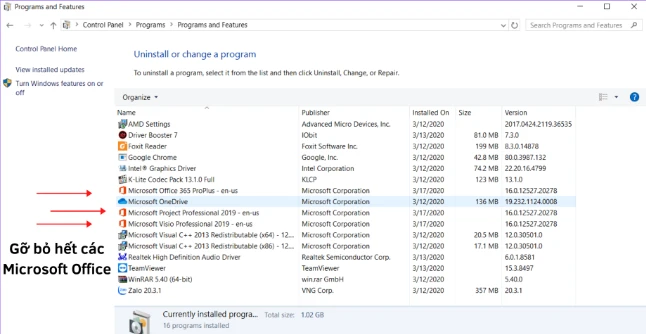
Gỡ Office đã cũ trên máy tính rồi thì bạn có thể tiến hành cài đặt Office mới nhất về máy mình nhé.
Bước 3: Hướng dẫn cài đặt Office 365 đơn giản, chi tiết
Sau khi bạn tải office 365 về máy đã giải nén thành công File mà chúng tôi chia sẻ. Bạn hãy mở File Office 365 Pro Plus và thực hiện theo cách thao như dưới hình để cài Microsoft Office miễn phí mới nhất về máy nhé.
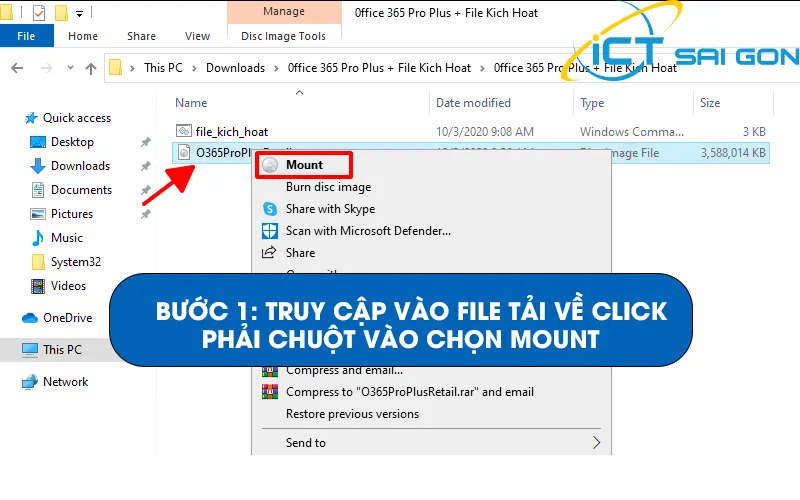
Tiếp theo đó hãy Click phải chuột vào Setup chọn Run as administrator chọn Yes.
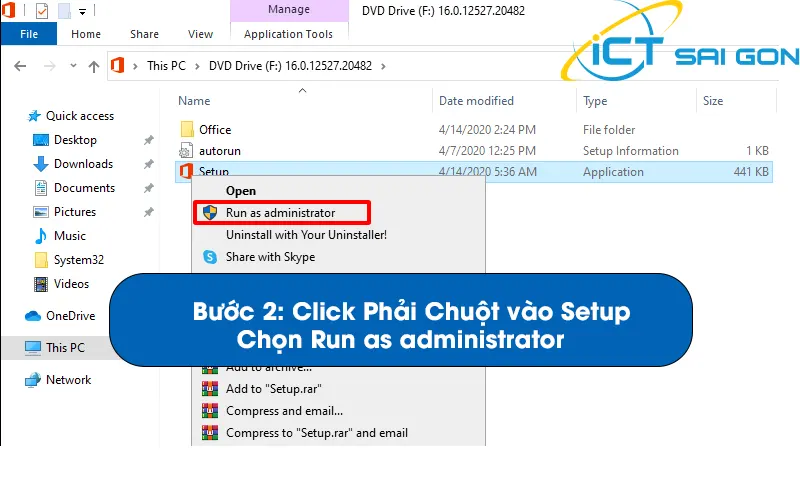
Click phải chuột vào Setup chọn Run as administrator
Sau đó quá trình tự động cài đặt microsoft office miễn phí bắt đầu tự động
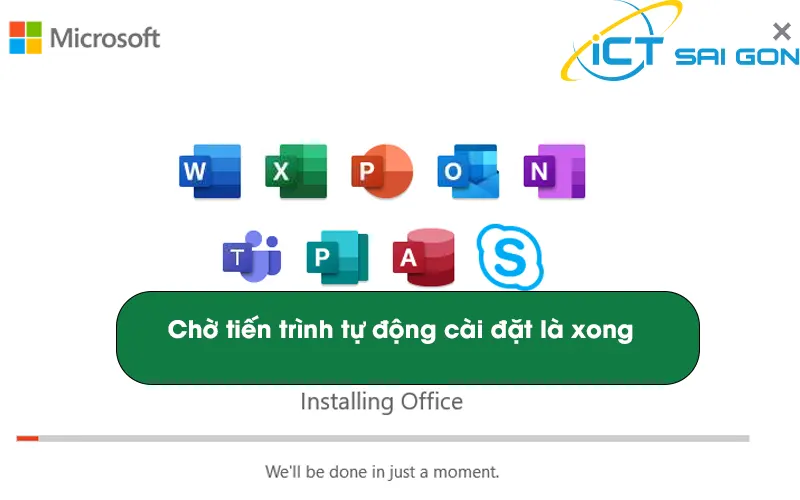
Cài đặt microsoft office miễn phí bắt đầu tự động
Hoàn thành cài đặt microsoft office miễn phí. Và sau đó chọn Close
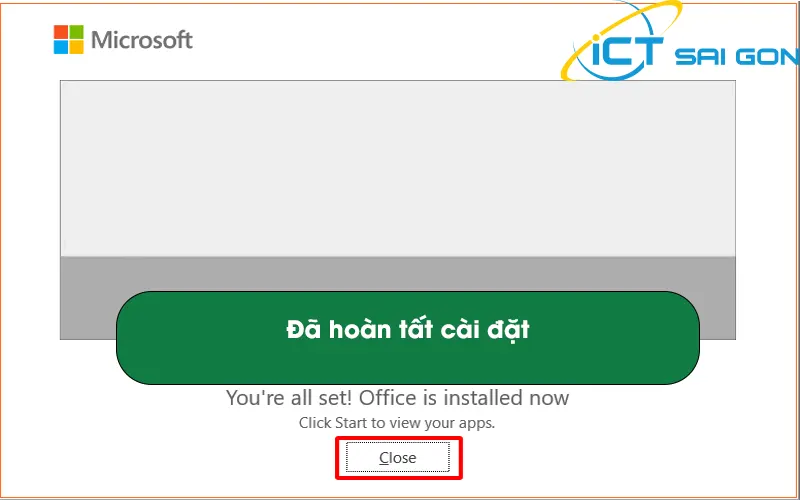
Hoàn tất cài đặt microsoft office miễn phí
Khi máy đã hoàn thành các bước cài đặt Download Microsoft Office Free. Bạn chỉ cần gia hạn bản quyền vĩnh viễn cho Office là có thể sử dụng tốt rồi!
Bước 4: Gia hạn bản quyền cho Office bằng Microsoft Activation Scripts 1.8
Bạn mở lại file office365 pro plus + file kích hoạt office (Microsoft Activation Scripts 1.8) và thực hiện theo thao tác hình bên dưới để gia hạn cho Office.
Click chuột phải vào file_kich_hoat, để thực hiện hành động gia hạn Office hãy nhấn chọn Run as administrator
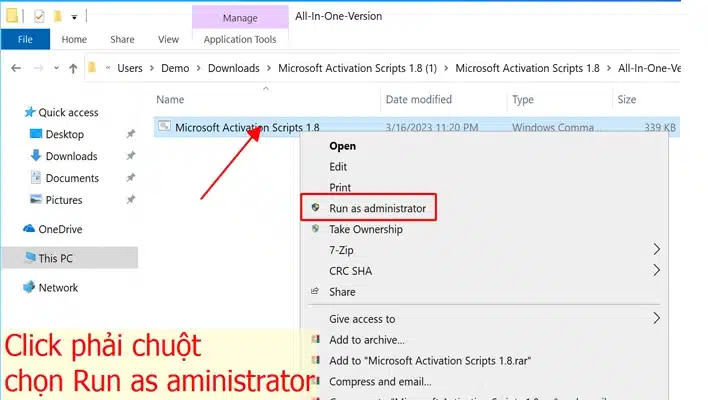
Gia hạn bản quyền cho office
Lúc này, sẽ có 1 cửa sổ hiện lên, Tiếp theo bạn chỉ cần thực hiện nhấn số 3 từ bàn phím để chọn mục số 3
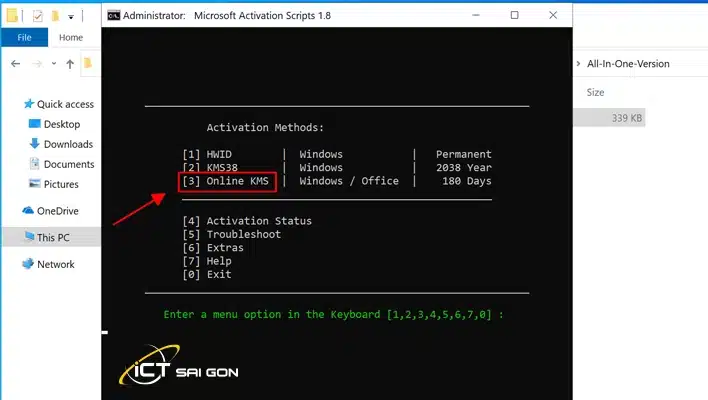
Bạn chọn mục số 3 để active bản quyền office nhé
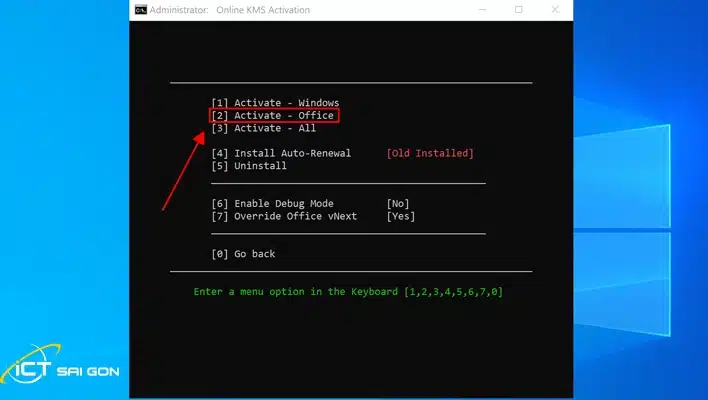
Trong mục số 3 sẽ có một số tùy chọn, nhấn mục số 2 để kích hoạt Office 365. Sau khi kích hoạt xong bạn sẽ có thời gian sử dụng bản quyền là 180 ngày. Sau 180 ngày bạn có thể quay lại, mở phần mềm lên và thực hiện lần lượt các bước từ bên trên xuống để có thêm 180 ngày bản quyền nữa.
Thông báo hoàn tất active bản quyền Office\
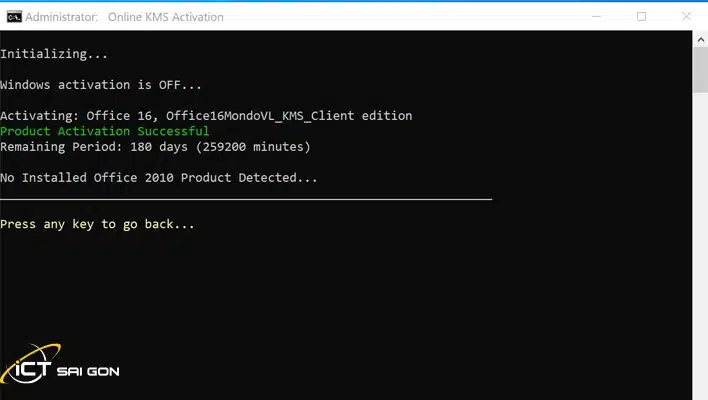
Thông báo hoàn tất active bản quyền Office
Hoàn tất bước trên là bạn vừa hoàn thành công đoạn gia hạn cho office rồi.
Vậy là đã xong rồi đấy! Sau khi đã hoàn thành các bước như hướng dẫn có nghĩa là bạn đã hoàn tất cài đặt Microsoft Office mới nhất 2024. Việc tiếp theo là chỉ cần trải nghiệm các tính năng mới trên bộ công cụ này thôi!
Nếu bạn chưa có sẵn laptop để thực hiện các thao tác trên, đừng lo lắng! ICT Sài Gòn cung cấp dịch vụ cho thuê laptop với đa dạng cấu hình và mức giá ưu đãi. Liên hệ ngay với chúng tôi để được tư vấn và hỗ trợ nhé!
Tham khảo hướng dẫn tải và cài đặt Office đầy đủ các phiên bản:
Bài viết liên quan

Hướng Dẫn Cách Cài Driver Bluetooth Cho Win 7
Cài driver Bluetooth cho Win 7 là một quá trình quan trọng đối với những người sử dụng máy tính để đảm bảo khả năng kết nối và truyền tải dữ liệu thông qua Bluetooth một cách hiệu quả.

3 Cách Tắt Virus & Threat Protection Win 10 Vĩnh Viễn
Trong hướng dẫn sau, chúng tôi sẽ chỉ cho bạn 3 cách tắt virus & threat protection win 10 vĩnh viễn hoặc tạm thời trên Windows 10 chỉ với vài thao tác.

Download Phần Mềm Xem Camera Vantech Trên Máy Tính, Điện Thoại
Phần mềm xem camera Vantech là một công cụ hiệu quả giúp người dùng quản lý và giám sát các hệ thống camera một cách dễ dàng và thuận tiện. Với phần mềm này, người dùng có thể truy cập vào các camera Vantech từ bất kỳ đâu, chỉ cần kết nối internet.