


Hướng dẫn cách kết nối mạng LAN đơn giản, thực hiện tại nhà
Mạng LAN (Local Area Network) có ý nghĩa vô cùng quan trọng với các công ty, doanh nghiệp hay cá nhân. Giúp kết nối các thiết bị trong phạm vi nhỏ để chia sẻ dữ liệu và tài nguyên mạng. Chính nhờ những tiện ích to lớn mà nó mang lại nên mà nhu cầu cài đặt mạng LAN hiện nay khá cao. Bài viết dưới đây, ICT Sài Gòn sẽ hướng dẫn chi tiết cách kết nối mạng LAN tại nhà với 4 bước đơn giản sau:
Hướng dẫn các bước kết nối mạng LAN
Sau đây là quy trình 4 bước kết nối mạng LAN các bạn có thể tham khảo và thực hiện tại nhà:
Bước 1: Sắp xếp các thiết bị kết nối mạng LAN
Trước hết, bạn cần xác định rõ các thiết bị cần kết nối mạng LAN như máy tính, laptop, điện thoại, máy in, tivi thông minh... và vị trí đặt chúng trong nhà.
Nếu tất cả thiết bị nằm gọn trong một khu vực nhỏ, bạn chỉ cần một router và điểm truy cập Wifi. Ngược lại nếu chúng nằm rải rác ở nhiều nơi, bạn cần thiết lập thêm điểm truy cập mạng hoặc repeater để mở rộng phạm vi sóng Wifi.
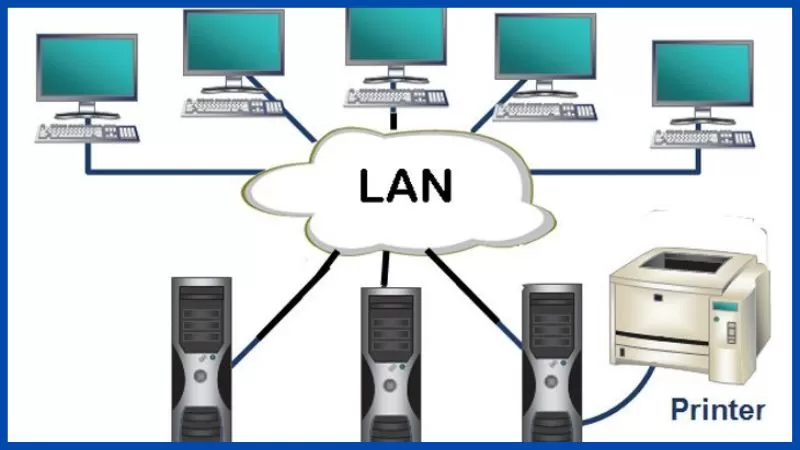
Xem thêm: [GIẢI ĐÁP] Các kiểu kết nối mạng cơ bản cần biết
Bước 2: Thực hiện thiết lập kết nối mạng LAN
Sau khi đã sắp xếp các thiết bị, bạn tiến hành các bước thiết lập kết nối mạng LAN như sau:
Thực hiện lắp card mạng.
Đối với máy tính để bàn, bạn cần tắt máy, mở vỏ và lắp thêm card mạng vào khe cắm PCI trống. Card mạng thường đi kèm driver, bạn chỉ việc cài đặt driver là có thể sử dụng.
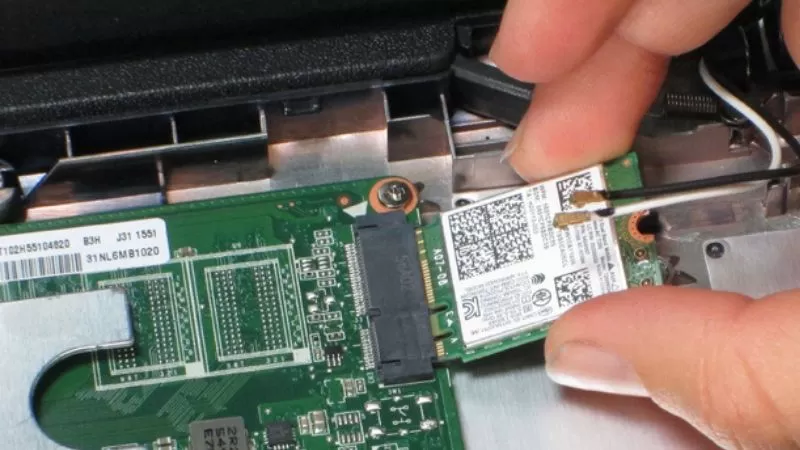
Cài driver cho card mạng.
Sau khi lắp card mạng, hệ điều hành sẽ tự động nhận diện và yêu cầu cài driver. Lúc này bạn chỉ cần làm theo hướng dẫn kèm theo card mạng là xong.

Kiểm tra nối kết cáp mạng.
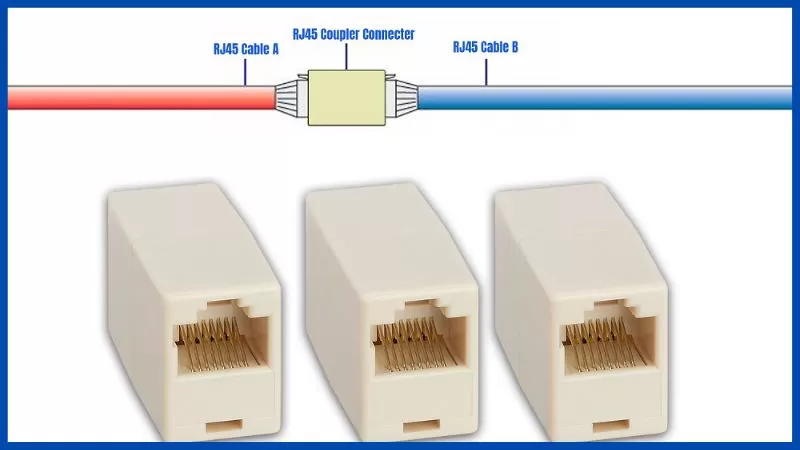
Sử dụng cáp mạng để nối từ máy tính tới router hoặc switch mạng. Đèn báo trên thiết bị sẽ sáng khi kết nối thành công. Nếu không, kiểm tra lại cáp mạng và cấu hình card mạng.
Xem thêm: Nên Cắm Dây Mạng Vào Cổng WAN Hay LAN?
Bước 3: Định dạng cấu hình mạng của bạn
Sau khi kết nối vật lý thành công, bạn cần thiết lập cấu hình mạng bao gồm:
Cài đặt TCP/IP
TCP/IP là giao thức liên kết cơ bản trong mạng. Để cài đặt TCP/IP, các bạn thực hiện theo các bước sau:
- Bước 1: Truy cập Control Panel trong My computer
- Bước 2: Chọn vào Network and Sharing Center
- Bước 3: Trong phần Configuration, chọn TCP/IP → Properties
- Bước 4: Tìm chọn Internet Protocol Version 4 (TCP/IPv4)
- Bước 5: Chọn Obtain an IP address automatically và Obtain DNS server address automatically và nhấn OK để hoàn thành.
Như vậy là đã hoàn tất quá trình cài đặt TCP/IP cho mạng LAN.
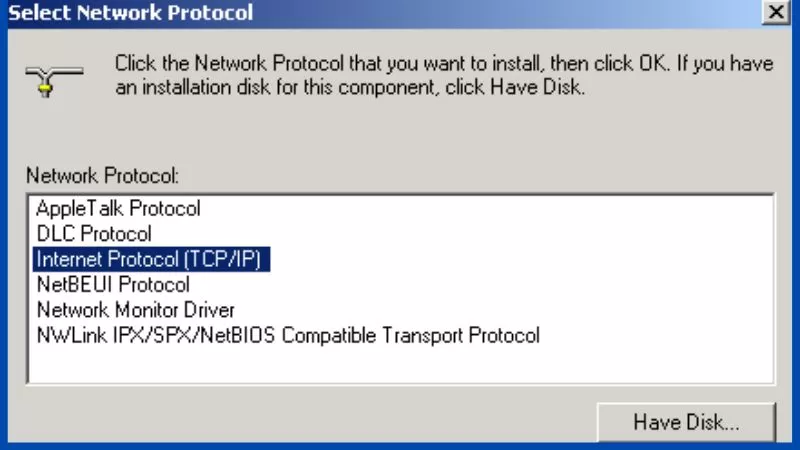
Thực hiện Gán IP cho mạng
Có 2 cách để gán địa chỉ IP cho các máy tính trong mạng LAN là động và tĩnh:
- Gán động DHCP: Máy tính tự động nhận IP từ máy chủ DHCP mỗi khi kết nối mạng. IP thay đổi theo thời gian.
- Gán tĩnh: Chủ động cấp phát địa chỉ IP cố định cho từng máy tính. Cách này đảm bảo IP không thay đổi.
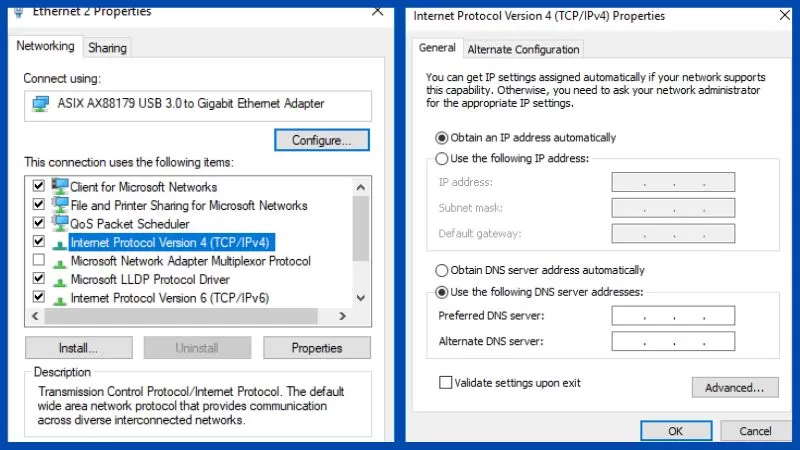
Để gán IP tĩnh, các bạn làm như sau:
- Bước 1: Vào Control Panel > Tìm chọn Network and Sharing Center
- Bước 2: Vào Change adapter settings
- Bước 3: Nhấn chọn thẻ mạng cần cấu hình → Chuột phải vào Properties
- Bước 4: Chọn tiếp Internet Protocol Version 4 → Properties
- Bước 5: Vào Use the following IP address và nhập địa chỉ IP và subnet mask.
- Bước 6: Nhập thêm địa chỉ DNS server và gateway mặc định. Cuối cùng nhấn OK.
Bước 4: Thực hiện cài đặt mạng LAN
Để cài đặt và kích hoạt mạng LAN, các bạn thực hiện các bước sau:
- Bước 1: Vào Control Panel → Tìm chọn Network and Sharing Center
- Bước 2: Nhấn chọn Change advanced sharing settings
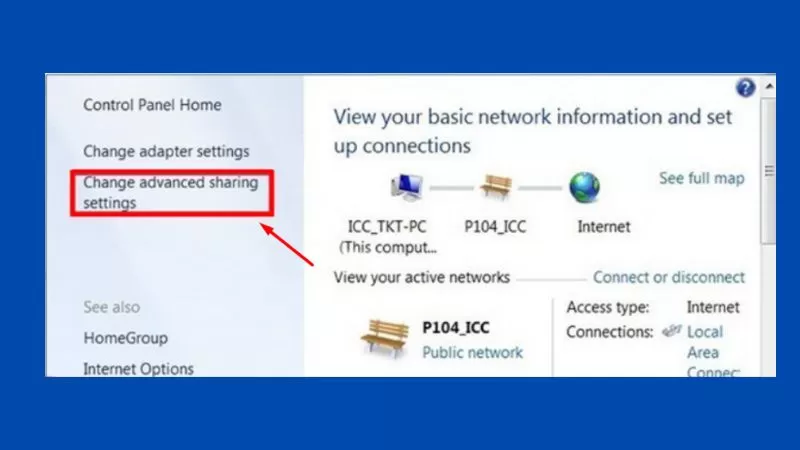
Chọn Change Advanced Sharing Settings
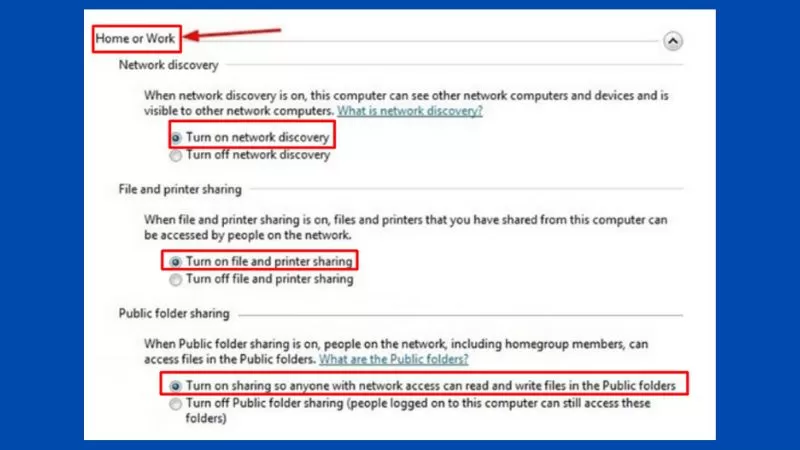
- Bước 3: Mục Home or Work, bật các tùy chọn:
- Turn on network discovery
- Turn on file and printer sharing
- Turn on sharing so anyone with network access can read and write files in the Public folders
- Bước 4: Nhấn chọn Save changes
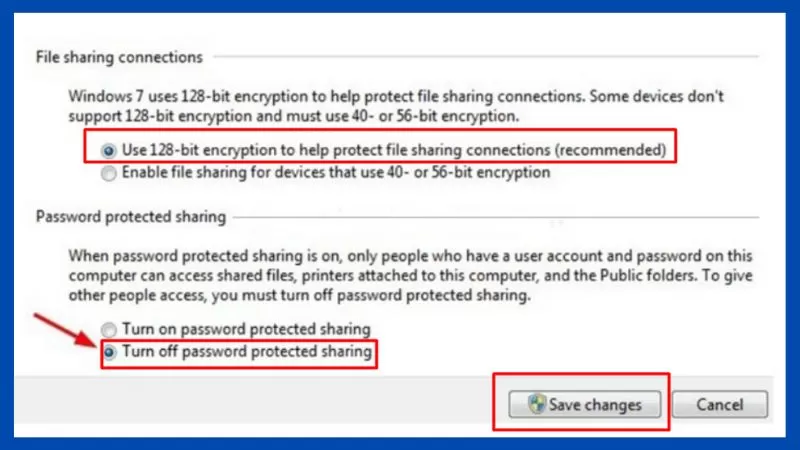
Như vậy là đã kích hoạt chia sẻ tài nguyên và mạng LAN thành công. Các máy tính trong cùng mạng đều có thể truy cập và sử dụng chung tài nguyên với nhau.
Xem thêm: Hướng dẫn cấu hình PPoE
Hướng dẫn các bước ngắt kết nối mạng LAN
Bước 1: Truy cập Network sharing center
Các bạn vào Control panel → Chọn View by Large icons → Chọn tiếp Network and Sharing center.
Bước 2: Chọn mạng LAN cần tắt
Trong cửa sổ Network and Sharing center, bạn chọn mục Change adapter settings trong menu bên trái.
Bước 3: Ngắt kết nối mạng LAN
Chọn mạng LAN cần ngắt kết nối → Chuột phải rồi chọn Disable.
Các bạn có thể xem hướng dẫn thực hiện chi tiết trong bài viết: Hướng dẫn cách ngắt kết nối mạng LAN
Trên đây là toàn bộ nội dung bài hướng dẫn cách kết nối mạng LAN chi tiết tại nhà đơn giản. Hãy theo dõi website ICT Sài Gòn để biết thêm nhiều thông tin hữu ích về mạng LAN nhé!
Dừng quên liên hệ với chúng tôi nếu bạn cần tư vấn dịch vụ thi công mạng LAN trọn gói cho văn phòng hay gia đình.
Bài viết liên quan

Hướng Dẫn Cách Cài Driver Bluetooth Cho Win 7
Cài driver Bluetooth cho Win 7 là một quá trình quan trọng đối với những người sử dụng máy tính để đảm bảo khả năng kết nối và truyền tải dữ liệu thông qua Bluetooth một cách hiệu quả.

3 Cách Tắt Virus & Threat Protection Win 10 Vĩnh Viễn
Trong hướng dẫn sau, chúng tôi sẽ chỉ cho bạn 3 cách tắt virus & threat protection win 10 vĩnh viễn hoặc tạm thời trên Windows 10 chỉ với vài thao tác.

Download Phần Mềm Xem Camera Vantech Trên Máy Tính, Điện Thoại
Phần mềm xem camera Vantech là một công cụ hiệu quả giúp người dùng quản lý và giám sát các hệ thống camera một cách dễ dàng và thuận tiện. Với phần mềm này, người dùng có thể truy cập vào các camera Vantech từ bất kỳ đâu, chỉ cần kết nối internet.