


Khắc Phục Lỗi Camera Yoosee Không Lên Hình Nhanh Nhất
Camera không lên hình là một trong những lỗi gây ảnh hưởng rất lớn đến hiệu quả giám sát của hệ thống an ninh đến từ thương hiệu Yoosee. Vậy làm thế nào khắc phục lỗi camera Yoosee không lên hình một cách nhanh chóng và hiệu quả, mời các bạn tìm hiểu chi tiết trong bài viết.
Cách xử lý khi camera Yoosee không lên hình
Khi gặp sự cố camera Yoosee không lên hình, bạn có thể áp dụng các phương pháp kiểm tra và khắc phục nhanh sau đây:
Kiểm tra camera đã được cắm nguồn chưa
Kiểm tra xem camera đã được kết nối với mạng chưa
Đảm bảo bạn đã cấu hình camera chính xác
Trường hợp camera bị hỏng hóc bạn cần phải can thiệp phần cứng bên trong
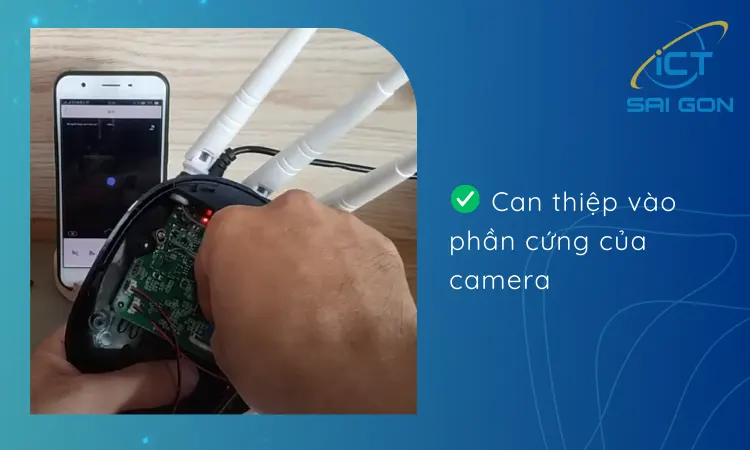
Lưu ý, tùy tình trạng cụ thể camera Yoosee không lên hình là camera đã dùng được một thời gian hay camera bạn vừa mua về mà có phương án xử lý khác nhau. Bạn có thể tham khảo cách kiểm tra và xử lý đối với từng trường hợp theo hướng dẫn bên dưới.
Xem thêm: Hướng Dẫn Lắp Thẻ Nhớ Camera YooSee Chuẩn Kỹ Thuật
Camera Yoosee không lên hình lúc mới mua
Khi bạn mua một camera Yoosee mới và phát hiện rằng nó không lên hình, có thể có một số nguyên nhân:
- Lỗi kết nối: Đảm bảo rằng camera đã được cắm nguồn và kết nối với mạng internet đúng cách.
- Lỗi phần cứng: Camera có thể bị lỗi phần cứng. Trong trường hợp này, bạn nên liên hệ với nhà cung cấp để yêu cầu hỗ trợ hoặc đổi mới.
- Cài đặt không chính xác: Bạn cần kiểm tra xem bạn đã cài đặt và cấu hình camera theo đúng hướng dẫn của nhà sản xuất chưa
Camera Yoosee không lên hình sau một thời gian sử dụng
Nếu camera Yoosee của bạn đã hoạt động bình thường trong một thời gian nhưng sau đó không lên hình, có thể có một số nguyên nhân:
- Lỗi kết nối: Có thể có sự cố với kết nối internet hoặc nguồn điện của bạn. Hãy kiểm tra lại các jack cắm xem còn chắc chắn không.
- Lỗi phần cứng: Camera có thể bị hỏng do tuổi thọ phần cứng hoặc do các yếu tố khác như nhiệt độ, độ ẩm, hỏng hồng ngoại … Lúc này bạn nên cân nhắc phương án sửa chữa hoặc thay mới.
- Cập nhật phần mềm: Đôi khi, việc cập nhật phần mềm có thể gây ra sự cố xung đột. Nếu bạn vừa mới cập nhật phần mềm cho camera, hãy kiểm tra xem có phiên bản phục hồi nào không.
Xem thêm: Hướng Dẫn Cài Đặt Camera Yoosee Trên Điện Thoại Nhanh Nhất
Trong cả hai trường hợp, nếu bạn không thể giải quyết vấn đề, hãy liên hệ với dịch vụ hỗ trợ khách hàng của Yoosee để nhận được sự giúp đỡ, hoặc liên hệ với các đơn vị sửa chữa camera gần nhất như ICT Sài Gòn để được hỗ trợ kịp thời và nhanh chóng.
Bài viết liên quan

Hướng Dẫn Cách Cài Driver Bluetooth Cho Win 7
Cài driver Bluetooth cho Win 7 là một quá trình quan trọng đối với những người sử dụng máy tính để đảm bảo khả năng kết nối và truyền tải dữ liệu thông qua Bluetooth một cách hiệu quả.

3 Cách Tắt Virus & Threat Protection Win 10 Vĩnh Viễn
Trong hướng dẫn sau, chúng tôi sẽ chỉ cho bạn 3 cách tắt virus & threat protection win 10 vĩnh viễn hoặc tạm thời trên Windows 10 chỉ với vài thao tác.

Download Phần Mềm Xem Camera Vantech Trên Máy Tính, Điện Thoại
Phần mềm xem camera Vantech là một công cụ hiệu quả giúp người dùng quản lý và giám sát các hệ thống camera một cách dễ dàng và thuận tiện. Với phần mềm này, người dùng có thể truy cập vào các camera Vantech từ bất kỳ đâu, chỉ cần kết nối internet.